PC friert ab und zu beim Hochfahren ein

Dennie1

Mitglied
Themen-Ersteller
Jul 12, 2026
14
1
3
Hallo zusammen,

ich habe das Problem, dass wenn ich meinen PC hochfahre, ab und zu die Maus sehr ruckelt und anschließend Windows einfriert.
Das Problem besteht ehrlicherweise schon seit dem ich den PC selbst zusammengebaut habe.
Damals habe ich mir allerdings nicht so viel dabei gedacht, da es nämlich nach einem einfachen Neustart wieder normal funktionierte.
Mittlerweile muss ich aber 3-4x neu starten, damit ich Windows ganz normal verwenden kann.

Zudem kamen so ca. einmal alle 3 Monate auch ein kurzer Bluescreen nach dem Hochfahren (VIDEO_SCHEDULER_INTERNAL_ERROR 0x119).
Als Abhilfe hatte ich natürlich Windows Updates geprüft und installiert, die Grafiktreiber gecheckt und ggf. geupdatet und "sfc /scannow" in CMD eingegeben.
Alles ist immer auf dem neuesten Stand und sfc hatte keine Probleme gemeldet.

Mir ist auch aufgefallen, dass meine CPU-Temperatur beim Booten ab und zu mal sehr hoch ist. Mein Mainboard hat eine BIOS Debug LED, die nach dem Booten die CPU-Temperatur anzeigt.
Wenn das Problem auftrat, war die CPU-Temperatur bei 60-70 °C und wenn es "normal" gebootet hat, bei ca. 40-50 °C. Ich weiß allerdings nicht, ob diese Temperaturunterschiede normal sind oder mit dem eigentlichen Problem zusammenhängen.

Hat jemand eine Idee, woran das liegen könnte oder welche Tests ich als Nächstes durchführen sollte? Ich bin mit meinem Wissen mittlerweile am Ende.

Meine PC-Specs:
CPU: AMD Ryzen 7 9800X3D
GPU: Palit RTX 5070 Ti GamingPro-S
Mainboard: MSI MAG X870 Tomahawk Wifi
RAM: G.Skill Trident Z5 NEO EXPO 2x16GB
CPU-Kühler: NZXT Kraken 360 RGB
PSU: be quiet! Dark Power 14 1000W
SSD: 1TB Lexar NM990 M.2 (Lokaler Datenträger C: )

Zusätzliche Infos:
Bios-Version: 7E51v1A91 (vorletzte Version)
Windows 11 25H2
EXPO ist aktiviert
Problem trat auch direkt nach einer Neuinstallation von Windows auf


Vielen Dank schon mal im Voraus für die Unterstützung!

Viele Grüße
 
Moin.
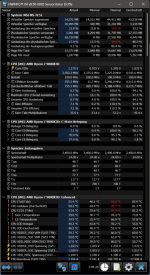
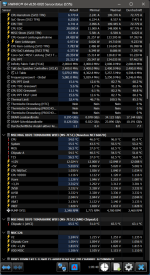
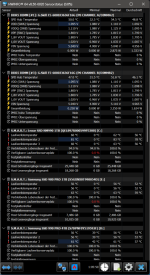
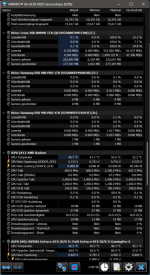
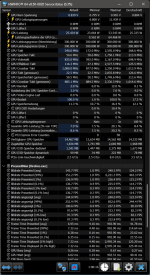
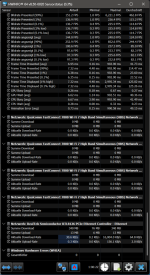
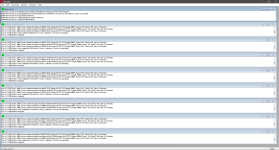
Scheint wohl ein CPU Problem zu sein. Wenn wir dem Temp Sensor glauben schenken dürfen dann hat die CPU beim Problemstart eine ordentliche Last. Teste erstmal die CPU auf Herz und Nieren . Dazu das Tool HWinfo installieren und NUR Sensoren starten und offen lassen. Jetzt das Tool Prime95 installieren und den Blend Test mal für eine Stunde laufen lassen. Danach poste mal die Übersicht von Prime95, es zeigt dort die gefundenen Errors an und poste mal ALLE Sensoren von HWinfo, vielleicht sieht man dort eine Unstimmigkeit
 
  • Gefällt mir!
Reactions: Nobbi56
Hallo @MetallicaSun,

ich habe Prime95 mal eine Stunde laufen lassen und die Sensoren nebenbei offen gehabt.

Anbei die Bilder.

Leider hat Prime95 keine Fehler gezeigt.
 

Anhänge

  • 1.png
    1.png
    229,4 KB · Aufrufe: 8
  • 2.png
    2.png
    224,4 KB · Aufrufe: 8
  • 3.png
    3.png
    215,7 KB · Aufrufe: 7
  • 4.png
    4.png
    204,5 KB · Aufrufe: 7
  • 5.png
    5.png
    250,5 KB · Aufrufe: 7
  • 6.png
    6.png
    228 KB · Aufrufe: 7
  • prime95.png
    prime95.png
    375,4 KB · Aufrufe: 8
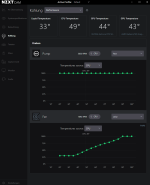
Deine Kraken schafft es nicht die CPU zu kühlen. Da scheint es ein Problem zu geben. Eine AIO stellt man so ein das die Pumpe dauerhaft auf 100% läuft und nur die Lüfter des Radiators gas geben wenn die Temp der CpU steigt. Stell das mal um bitte.
Auch sehe ich nirgends wo deine Gehäuse oder Aio Lüfter angeschlossen sind.
 
Ich habe die AiO-Pumpe über NZXT Cam auf 100 % gestellt. Anbei ein Screenshot um sicherzugehen, dass ich es richtig eingestellt habe.
Die AiO-Lüfter (NZXT F360 Core) kann ich auch über NZXT Cam steuern, aber es ist komisch, dass die anderen Gehäuse-Lüfter nicht zu sehen sind.
Vielleicht habe ich beim Zusammenbau nicht aufgepasst. Ich muss mal genauer schauen wie ich wo was angeschlossen habe.
 

Anhänge

  • nzxt.png
    nzxt.png
    115,4 KB · Aufrufe: 3
Jup, Lüfterkurve ist ok so. Ja prüf mal wo die anderen Lüfter dran hängen. Eventuell an einer Gehäuse Steuerung die mit 12V Sata aufs Netzteil geht 🤮🤮
 
Habe mal geschaut und mir folgendes notiert:

Die Front Lüfter (NZXT F360 Single Frame) sind an SYS_FAN5 (und RGB an JARGB_V2_3).
Die AiO ist an PUMP_SYS1 (RGB an JARGB_V2_2) und die Lüfter (auch F360 Single Frame) davon hängen an einem 3er-Splitter. An diesem hängen noch zwei einzelne Lüfter, die am Boden vom Gehäuse sind. Der Splitter ist mit SATA verbunden.
Der dritte Lüfter am Boden ist an SYS_FAN6 angeschlossen. Die 3 Lüfter am Boden sind mit einem RGB-Controller von NZXT verbunden. Der Controller (mit SATA angeschlossen) und die AiO gehen zusammen mit einem Y-Kabel an JUSB4.
Dann der letzte Lüfter hinten bei den I/O Ports vom Mainboard geht an SYS_FAN2 und JARGB_V2_1.

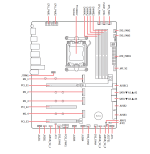
Hoffentlich kannst du das so einigermaßen verstehen. Anbei habe ich das Bild vom Mainboard Handbuch beigefügt.
 

Anhänge

  • 2026-07-15 17_19_36-MAGX870TOMAHAWKWIFI_German.pdf — Mozilla Firefox.png
    2026-07-15 17_19_36-MAGX870TOMAHAWKWIFI_German.pdf — Mozilla Firefox.png
    67,7 KB · Aufrufe: 3
Hä? Die Lüfter des Radiators hängen an einem 4 Fach Splitter zum Sata Netzteil geht? Was das für ein Mist? Hast du einen dreier Splitterkabel das PWM ist? Sollte bei der AIO dabei liegen. Oder können die Lüfter gar Daisychain? Das heisst sie haben einen weiblichen und männlichen PWM Stecker? Ansonsten ein dreier Y-Kabel PWM, mal ordern und an einen Sys Fan stecken. Die Lüfter des Gehäuses auch an freie Sysfans stecken. Den Adapter auf Sata in die hinterste Kiste im Keller stecken.
 
Habe mir hetzt einen NZXT Control Hub geholt und alle Lüfter damit angeschlossen. Die werden jetzt zumindest in der NZXT Software erkannt und angezeigt. In HWinfo nicht.

Hast du noch eine Idee was ich zu meinem eigentlichen Problem machen könnte?
 
Du musst den HUB noch per PWM an das Mainboard anschließen, dann sieht HWInfo die Drehzahl vom Hub. je nach hab werden alle Lüfter mit der selben Drehzahl angesteuert. Das wäre doof wenn da jetzt Aio und Gehäuse dran hängen, denn die AIO soll der Temperatur des CPUs folgen, das geht nur wenn sie vom Bios direkt oder von der NZXT Software an die CPU gekoppelt werden. ich kenne mich mit NZXT nicht aus.
Zu deinem Error Problem beim boot. Es kann natürlich sein das deine CPU diesen Error erzeugt weil sie kurzzeitig sehr heiß läuft.
Erstmal solltest du das HDMI Kabel von der Grafikkarte abstecken und ins Mainboard stecken. Deine RTX ist nun offline und die iGPU des Ryzen online. So umgehst du die Nvidia Treiber. Teste mal in diesem Modus paar Tage deinen PC. Du hast jetzt aber sehr viel weniger FPS aber wenn jetzt keine Fehler mehr auftreten dann liegt es wahrscheinlich an deiner RTX .
 
  • Gefällt mir!
Reactions: Nobbi56
Habe mal jetzt eine Woche ohne meine GPU getestet.
Der Bootvorgang ist tatsächlich normal gewesen, also keine Fehler wie ich sie beschrieben hatte.

Vorgestern hatte ich meine Grafikkarte mal in einen anderen PC eingebaut und es dort für zwei Tage getestet. Dort hatte es aber auch normal funktioniert.

In diesem PC ist ein MSI X570 Tomahawk verbaut. Da habe ich mir gedacht, ich stelle bei mir im Bios die PCI_E Configuration von Auto auf Gen 4 um.
Hat leider aber trotzdem mit dem Fehler gebootet.

Vielleicht hat das ja auch nichts zu bedeuten.

Was ist deine Meinung dazu?
 
Entweder diese Kombination aus Mainboard CPU RAM , von deinem PC hat irgendwie ein kompatibilitäts Problem, das kommt vor, einzeln laufe alle Teile aber zusammen zicken sie rum, oder es liegt ein Defekt irgendwo vor.

Bau mal die GPU ganz unten im Mainboard ein, wenn da kein Platz ist dann muss leider mal das Mainboard raus.
 
Musste das Mainboard ausbauen, aber die GPU ist jetzt unten am Mainboard.
Es funktioniert einwandfrei. Habe nach ein paar Stunden testweise die GPU wieder oben eingebaut, und das Problem ist sofort wieder aufgetreten.
 
ok, der obere Slot hängt am CPU, der untere aber am Mainboard Chip.
Das heißt entweder haben die Lanes oder der obere Slot nen defekt oder die CPU hat nen Defekt. Was du jetzt noch prüfen kannst wäre die CPU ausbauen und den Sockel auf verbogene Federn prüfen oder auf Dreck
 
Sockel sieht gut aus, keine gebogene Federn und auch kein Dreck. CPU sieht auch gut aus.
 
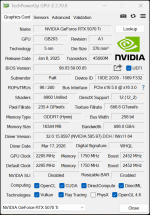
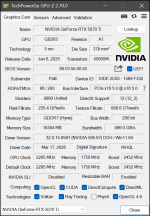
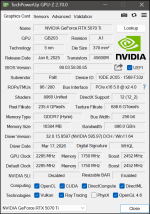
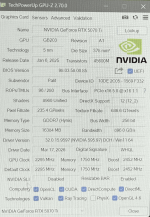
Installiere mal das Tool GPU-Z , dort wird rechts in der Mitte die PciE Geschwindigkeit angezeigt. Daneben ist ein Fragezeichen. Klick das mal an. Es erscheint ein Benchmark, starte den und poste dann mal die PciE Geschwindigkeit die er anzeigt. Danach GPU umbauen und wieder in den oberen Slot, da das ganze nochmal.
 
Wenn die GPU unten ist, dann habe ich ganz normal PCIe 4.0.

Wenn sie oben ist, variiert es von 5.0, 3.0 und im schlimmsten Fall sogar 1.1.
Mein Boot Problem tritt nur dann auf, wenn PCIe auf 1.1 ist.

Anbei die Bilder. Nicht wundern, das 1.1 Bild musste ich mit dem Handy machen, da mein PC kurz nachdem GPU-Z offen war, schon abgestürzt ist.
 

Anhänge

  • GPU-Z oben x16 3.0.png
    GPU-Z oben x16 3.0.png
    66,5 KB · Aufrufe: 4
  • GPU-Z oben x16 5.0.png
    GPU-Z oben x16 5.0.png
    63,8 KB · Aufrufe: 4
  • GPU-Z unten x2 4.0.png
    GPU-Z unten x2 4.0.png
    63,9 KB · Aufrufe: 3
  • GPU-Z oben x16 1.1.png
    GPU-Z oben x16 1.1.png
    2,1 MB · Aufrufe: 4
es muss auf jedenfall der Bench laufen, denn sonst geht die GPU in den Standby und reduziert ihre Bandbreite. Aber es ist sogar ein x2 dabei, das darf nicht sein. Lanes schalten sich nicht ab. Ich tippe auf einen kaputten CPU, das die Lanes des Mainboard kaputt gehen ist eher selten.
Mach das mal mit der SSD, das Tool HDTune Pro zeigt dir auch die PciE der SSd an.
 
Hab ich vergessen dazu zu schreiben, der Benchmark lief bei jedem Versuch immer, aber die Lane Anzahl hat sich nie verändert.
Im Mainboard Handbuch steht, dass wenn der 3. PCIe Slot verwendet wird, aber auch eine M.2 im dritten Slot hängt, wird der PCIe Slot nur mit x2 verwendet. Ich kann die SSD, die in dem dritten M.2 Slot hängt mal in den vierten Slot einbauen (oder ganz ausbauen) und dann nochmal schauen.

Wo genau finde ich in HDTune Pro die PCIe Lanes? Hab das Programm offen aber finde es leider nicht.
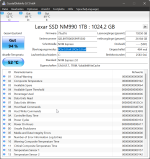
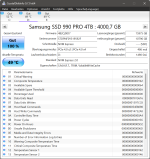
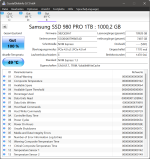
In CrystalDiskInfo sehe ich das allerdings.
Habe 3 M.2 SSDs. Anbei die Screenshots, falls das ausreicht.
 

Anhänge

  • 1.png
    1.png
    83,8 KB · Aufrufe: 1
  • 2.png
    2.png
    84,1 KB · Aufrufe: 1
  • 3.png
    3.png
    83,6 KB · Aufrufe: 1
  • m.2 slot.png
    m.2 slot.png
    25,1 KB · Aufrufe: 1
Ach so das war der Untere Slot, ja das kann sein, mechanisch ist er x16 aber nur mit x2 angebunden , was aber sehr lahm ist 🫣 egal, ist ja nur ein Test. Das aber die PciE Geschwindigkeit immer hüpft im oberen Slot, wenn er auf Last ist, ist nicht normal.
Deine zwei Samsung SSD werden auch vom Mainboard gebremst, die haben nur x2 also halbe Geschwindigkeit, nur so am Rande.
Deine PciE 5.0 SSD fährt so wie sie soll, jedenfalls gerade.
Geh mal ins Bios, in den Advanced Optionen gibts irgendwo dein Eintrag für die PciE Slots, stell mal den ersten Slot um. Von Auto auf GEN4, dann Bios speichern und PC starten. Wir zwingen die Grafikkarte mal in den etwas lahmeren Modus, vielleicht läuft sie da stabil und switcht nicht ständig rum. Manchmal hat PciE 5.0 ein Problem, hängt von der Güte der Platine der GPU und dem Slot zusammen.