Hallo zusammen, ich habe ein neues BIOS geladen. Danach WIN 11 installiert. Für folgendes System benötige ich die richtigen BIOS Einstellungen:
MSI MAG Z790 TOMAHAWK WIFI , Intel Core i5-13600 K, be quiet! Dark Rock Pro 4, Kingston Fury KF560C36‑32, NVIDIA GeForce RTX 4090.
Laut KI (war wohl nicht die beste Entscheidung) habe ich folgende Einstellungen:
2) CPU Ratio (P‑Cores / E‑Cores)
Pfad: OC → CPU Ratio Apply Mode → All Core
OC → CPU Ratio → 51
OC → E-Core Ratio → 40
 Falls du „E‑Core Ratio“ nicht siehst: Im selben Menü nach unten scrollen – MSI versteckt das gerne.
3) VCore einstellen (Adaptive Mode)
Pfad: OC → CPU Core Voltage Mode → Adaptive Mode
OC → CPU Core Voltage → 1.25 V
4) Loadline Calibration (LLC)
Pfad: OC → DigitALL Power → CPU Loadline Calibration Control → Mode 3
5) Power Limits (PL1 / PL2 / Tau)
Pfad: OC → CPU Features
6) Ring/Cache Ratio
Pfad: OC → Ring Ratio → 45
7) C‑States & SpeedShift
Pfad: OC → CPU Features
Intel C‑State → Enabled
Intel SpeedShift → Enabled
Enhanced Turbo → Disabled
Lite Load Mode 9
Ich habe das Gefühl, dass das System instabil ist. Könnt ihr hier helfen?
Danke schon mal.
HR
MSI MAG Z790 TOMAHAWK WIFI , Intel Core i5-13600 K, be quiet! Dark Rock Pro 4, Kingston Fury KF560C36‑32, NVIDIA GeForce RTX 4090.
Laut KI (war wohl nicht die beste Entscheidung) habe ich folgende Einstellungen:
2)
CPU Ratio (P‑Cores / E‑Cores)Pfad: OC → CPU Ratio Apply Mode → All Core
OC → CPU Ratio → 51
OC → E-Core Ratio → 40
Falls du „E‑Core Ratio“ nicht siehst: Im selben Menü nach unten scrollen – MSI versteckt das gerne.3)
VCore einstellen (Adaptive Mode)Pfad: OC → CPU Core Voltage Mode → Adaptive Mode
OC → CPU Core Voltage → 1.25 V
4)
Loadline Calibration (LLC)Pfad: OC → DigitALL Power → CPU Loadline Calibration Control → Mode 3
5)
Power Limits (PL1 / PL2 / Tau)Pfad: OC → CPU Features
- Long Duration Power Limit (PL1) → 125 W
- Short Duration Power Limit (PL2) → 150 W
- CPU Tau Limit → 56
6)
Ring/Cache RatioPfad: OC → Ring Ratio → 45
7)
C‑States & SpeedShiftPfad: OC → CPU Features
Intel C‑State → Enabled
Intel SpeedShift → Enabled
Enhanced Turbo → Disabled
Lite Load Mode 9
Ich habe das Gefühl, dass das System instabil ist. Könnt ihr hier helfen?
Danke schon mal.
HR


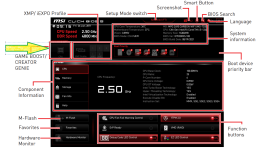
 Ich habe jetzt wieder alles auf default settings und die Werte von Nobbi übernommen. Nur die Game Boost Option habe ich nicht gefunden.