DRAM Led leuchtet permanent rot

uschury

Neuling
Themen-Ersteller
Aug 26, 2026
4
0
1
Hallo zusammen,

ich hab folgendes Problem: Bei meinem Aorus B840m leuchtet die DRAM Led permanent rot. Ich hab heute über das GCC Programm ein Mainboard Update durchgeführt, weil es zur Verfügung stand und seitdem leuchtet die LED und ich habe ein Black Screen. Der PC bootet quasi nicht.

Es lief vor dem Update alles super, es gab keinerlei Probleme!

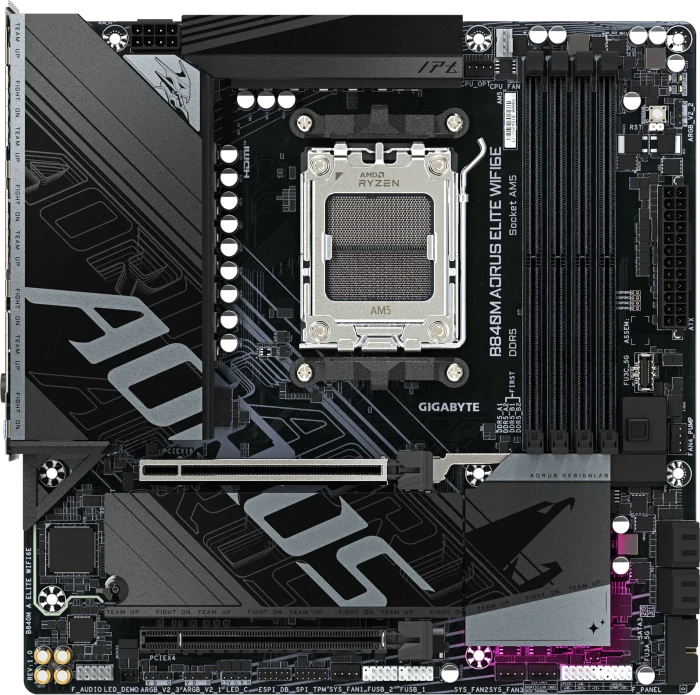
Mainboard: Aorus B840m Elite WiFi
CPU: ryzen 7 7700
Ram: 2x 8GB CL32 5600
Grafikkarte: RTX 3060 12gb

Ich habe bereits versucht den PC mit nur einem RAM Riegel im Slot 2 mit zu starten, hat aber das Problem trotzdem nicht gelöst. Ich habe die Riegel im Austausch einzeln im Slot 2 probiert, hat auch nichts gebracht.

CMOS Rest mit den zwei Pins und einem Schraubenzieher auch schon 3x gemacht, bringt leider alles nichts.

Weiß einer weiter?
 
Hallo,

das Gigabyte Control Center ist Crap, das solltest du, sofern der pC wieder läuft, möglichst deinstallieren.

Was genau hast du denn mit dem GCC gemacht, ein BIOS Update oder etwas anderes? Ein BIOS Update solte man NIE unter Windows durchführen, sondern ausschließlich mit dem Flash-Menü im BIOS selbst oder,. sofern vorhanden, mit dem USB BIOS Flash Feature.

Wenn das BIOS reset(cmos clear) nicht funktioniert, sieht es leider schlecht aus. Du solltest aber nach dem einschalten mindestens 5 Minuten warten, durch das "Update" muss vermutlich das memory training neu durchgeführt werden und das kann beim ersten Mal mehrere Minuten dauern.

Manchmal kann es auch helfen, die CPU aus- und wieder einzubauen.

Die einzige OIption, die mir sonst noch einfällt, wäre ein BIOS Update mittels USB BIOS Flashback (= Q-Flash Ülus bei Gigabyte): Die Methode ist allerdings nicht 100% zuverlässig, manchmal muss man es mehrfach probieren oder verschiedene Sticks nutzen.

Falls dir das GCC das BIOS zerschossen haben sollte, besteht eine gewisse Chance, dass man es durch diese Methode wieder restaurieren kann - aber sicher ist da snicht. Kann klappen, muss aber nicht. Aber so wie ich das sehe, hast du eh' keine andere Wahl...


Ist das dein Mainboard?


Falls ja; BIOS:


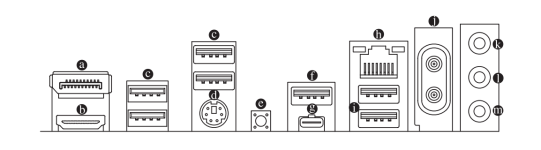
Bei diesem Mainboard ist der Q-Flash Button hinten an der I/O-Blende:

1787753892296.png


e = Q-Flash Button

f= USB Port für den Stick mit der neuen BIOS Datei (s. Video)

LG N.
 
Zuletzt bearbeitet:
  • Gefällt mir!
Reactions: MetallicaSun
Hallo,

das Gigabyte Control Center ist Crap, das solltest du, sofern der pC wieder läuft, möglichst deinstallieren.

Was genau hast du denn mit dem GCC gemacht, ein BIOS Update oder etwas anderes? Ein BIOS Update solte man NIE unter Windows durchführen, sondern ausschließlich mit dem Flash-Menü im BIOS selbst oder,. sofern vorhanden, mit dem USB BIOS Flash Feature.

Wenn das BIOS reset(cmos clear) nicht funktioniert, sieht es leider schlecht aus. Du solltest aber nach dem einschalten mindestens 5 Minuten warten, durch das "Update" muss vermutlich das memory training neu durchgeführt werden und das kann beim ersten Mal mehrere Minuten dauern.

Manchmal kann es auch helfen, die CPU aus- und wieder einzubauen.

Die einzige OIption, die mir sonst noch einfällt, wäre ein BIOS Update mittels USB BIOS Flashback (= Q-Flash Ülus bei Gigabyte): Die Methode ist allerdings nicht 100% zuverlässig, manchmal muss man es mehrfach probieren oder verschiedene Sticks nutzen.

Falls dir das GCC das BIOS zerschossen haben sollte, besteht eine gewisse Chance, dass man es durch diese Methode wieder restaurieren kann - aber sicher ist da snicht. Kann klappen, muss aber nicht. Aber so wie ich das sehe, hast du eh' keine andere Wahl...


Ist das dein Mainboard?


Falls ja; BIOS:


Bei diesem Mainboard ist der Q-Flash Button hinten an der I/O-Blende:

Anhang anzeigen 54286


e = Q-Flash Button

f= USB Port für den Stick mit der neuen BIOS Datei (s. Video)

LG N.
Ich habe mittlerweile mehrere USB Sticks formatiert und die richtig benannte .bin Datei reingepackt. Hab das jetzt mehrmals probiert, aber es rührt sich rein gar nichts nach dem betätigen des Flash Knopfes. Habe den Knopf hinten am Mainboard, es rührt sich gar nichts, es blinkt auch keine LED bzw es leuchtet absolut nichts. Wenn ich den Rechner normal starte, ohne den USB Stick, dann leuchtet mittlerweile die CPU leuchte rot am Mainboard, nicht mehr DRAM..
 
Moin.
Q-Flash ist deine Rettung, auch wenn das GCC dein Bios gekillt hat, stellt QFlash es wieder her. Am besten einen kleinen Stick mit Fat32 formatiert und der Stick sollte eine LED haben, damit du siehst das er flasht. Der Flash kann auch mal paar Minuten dauern. Nach dem Flash nochmal Cmos resetten.
 
  • Gefällt mir!
Reactions: Nobbi56
Habe ich versucht, mehrere Sticks mit Fat32 formatiert, das aktuelle BIOS Update runtergeladen und umbenannt. Die umbenannte Datei auf alle Sticks mit LED gepackt und versucht zu flashen. Absolut nichts funktioniert.. USB LED leuchtet für 1 sek auf und erlischt wieder, auch sonst leuchtet keine andere LED auch wenn ich den QFlash Knopf drücke. Habe das mehrfach mit eingebauten und ausgebauten GPU CPU RAM versucht, trotzdem nichts.
 
Hast du auch hinten an der I/O Blende den richtigen USB Port benutzt (s. o., Bild Port "f")?

Und Netzteil war eingeschaltet?

Versuche das Ganze mal mit ausgebauter CPU, ausgebautem RAM, ausgebauter SSD und ohne GraKa, also nur das "nackte" Board und den 24poligen und den 8poligen Stromstecker ans Mainboard anschließen und auch keine weiteren USB Geräte.

Evtl. auch mal den Q-Flash Button länger drücken.

Wenn es damit auch nicht klappen soltle, sieht es leider düster aus. Du kannst dann noch mal die CPU aus- und wieder einbauen, evtl. hift das. Aber kann leider auch sein, dass das Board (oder die CPU) hinüber ist.

Mache auch mal eine Sichtptobe vom CPU Sockel und der Unterseite der CPU, ob es da "verdächtige" Stellen gibt. Schöäden an Sockel oder cPU sollten aber eigebntlich durch ein misslungenes BIOS Update nicht entstehen.

Kennst du jmd., der dir evtl. eine AM 5 CPU zum testen ausleihen könnte?

LG N.
 
Zuletzt bearbeitet:
Doch, lt, Anleitung schon (hier von Google kI, scheint aber korrekt):

Vorbereitung des USB-Sticks
    • Nutzen Sie einen USB-Stick mit kleiner Kapazität (am besten USB 2.0, Formate bis 16 GB funktionieren am zuverlässigsten).
    • Formatieren Sie den Stick im Dateisystem FAT32.
    • Laden Sie die passende BIOS-Datei für Ihre genaue Mainboard-Revisionsnummer von der Gigabyte Support-Website herunter.
    • Entpacken Sie die heruntergeladene Datei und benennen Sie die Haupt-BIOS-Datei (die größte Datei mit der Endung .bin oder einer Versionsnummer) in GIGABYTE.BIN um.
    • Kopieren Sie diese umbenannte Datei in das Hauptverzeichnis des USB-Sticks. [1, 2, 3]


Durchführung des Updates
    • Schließen Sie das Netzteil (PSU) an das Mainboard an: Sie benötigen den 24-Pin-ATX-Stromstecker sowie den 8-Pin-CPU-Stromstecker (EPS).
    • Schalten Sie das Netzteil an der Rückseite ein (das Mainboard selbst wird nicht eingeschaltet).
    • Stecken Sie den vorbereiteten USB-Stick in den speziellen, meist weiß markierten oder mit „BIOS“ beschrifteten USB-Anschluss an der Rückseite des Mainboards.
    • Drücken Sie den Q-Flash Plus-Knopf auf dem Mainboard (oder der I/O-Blende) für eine Sekunde.
    • Die LED am Knopf oder Stick beginnt zu blinken. Das Update läuft und dauert etwa 5 bis 10 Minuten.
    • Sobald das Blinken stoppt und sich das Netzteil bzw. System von selbst abschaltet oder die LED erlischt, ist der Vorgang abgeschlossen. [1, 2, 3, 4]
Aber man muss der Q Flash Buton 1 Sel. lang drücken bzw. gdrückt halten, also wurde er vielleicht zu kurz betätigt (nur antippen reicht wohl nicht).

LG N.
 
Alles so gemacht wie beschrieben. Nichts passiert. PC funktioniert wieder, aber mit einem neuen Mainboard