Hilfe beim BIOS richtig einstellen!

Kalandar

Mitglied
Themen-Ersteller
Nov 14, 2023
17
1
Hey Leute,

dank der sehr netten, hilfsbereiten Community hier im Forum habe ich mir einen neuen FertigPC gekauft.

Ich bin ein richtiger PC Noob, möchte trotzdem mein BIOS einstellen, sodass es so optimal wie möglich ist(ohne etwas zu ruinieren^^)

Das ist meine Hardware:

1x Be Quiet! Shadow Base 800 FX
1x AMD Ryzen 7 7800X3D
1x Thermal Grizzly Duronaut
1x Arctic Freezer 36 ARGB
1x MSI PRO B850-P WIFI
1x 32GB DDR5-6000 CL30 (2x16GB)
1x Nvidia GeForce RTX 5070 12GB
1 Stk 850W Be Quiet! PURE POWER 13 M 80+ Gold
1x 2TB NVMe WD Blue SN5000
1x 1TB SSD

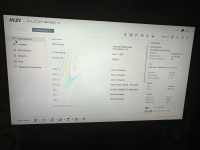
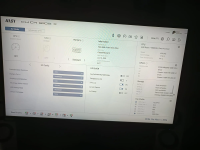
Was mir am BIOS aufgefallen ist, dass die Einstellung "Memory" auf Standard eingestellt ist was angeblich nicht sein soll.

Ob ich jetzt "X3D Gamimg Mode" einstellen soll oder ähnliches, davon habe leider keine Ahnung.

Ich hoffe sehr dass ihr mir helfen könnt!

P.S.: Was mir auch aufgefallen ist, dass mein PC gewöhnlich lange hoch fährt (brauch ca 30-40sec)
1778767526815.png

1778767546979.png
 

Eurydactylodes

Stammgast II
Aug 11, 2025
253
94
Du kannst beim RAM mal das XMP aktivieren, allerdings würde ich das erst tun, wenn das System so einwandfrei funktioniert. X3D-Modus macht beim 7800x3D keinen Sinn laut Mehrheitsmeinung auf Reddit.

Das Bios ist aus Juni 25. Da könnte ein aktuelleres durchaus Sinn machen.
 

Kalandar

Mitglied
Themen-Ersteller
Nov 14, 2023
17
1
Du kannst beim RAM mal das XMP aktivieren, allerdings würde ich das erst tun, wenn das System so einwandfrei funktioniert. X3D-Modus macht beim 7800x3D keinen Sinn laut Mehrheitsmeinung auf Reddit.

Das Bios ist aus Juni 25. Da könnte ein aktuelleres durchaus Sinn machen.
Wie meinst du das, wenn das System so einwandfrei funktioniert?
Und wie update ich das Bios? Kann man da was falsch machen?
 

Nobbi56

Ehrenmitglied
Feb 8, 2022
9.285
3.615
Hallo,

Was mir auch aufgefallen ist, dass mein PC gewöhnlich lange hoch fährt (brauch ca 30-40sec)

lange Bootzeiten bei AM 5 sind -insbes. auf MSI Mainboards - normal. Das liegt am sog. memory training.

Es gibt aber im BIOS Einstellungen, um die Bootzeit zu verkürzen, indem das memory training nach jedem Neustart unterdrückt wird. Hier die Anleitung von Google kI:

Schritt-für-Schritt-Aktivierung
  1. BIOS aufrufen: Starten Sie Ihren PC neu und drücken Sie wiederholt die Entf-Taste (oder F2), bis das MSI-BIOS erscheint.
  2. Advanced Mode: Drücken Sie F7, um in den „Advanced Mode“ (Erweiterte Ansicht) zu wechseln.
  3. OC-Menü: Navigieren Sie zur Schaltfläche OC (Overclocking-Einstellungen) auf der linken Seite.
  4. DRAM-Einstellungen: Scrollen Sie nach unten bis zum Bereich „DRAM Setting“ oder „Advanced DRAM Configuration“.
  5. Option finden: Suchen Sie nach dem Eintrag Memory Context Restore.
    • Tipp: Sollten Sie den Punkt nicht sofort finden, nutzen Sie die Suchfunktion (Lupen-Symbol oder F3) und geben Sie „Memory Context“ ein.
  6. Aktivieren: Stellen Sie die Option von „Auto“ auf Enabled.
  7. Wichtiger Zusatz: Für Systemstabilität müssen Sie oft zusätzlich die Option Power Down Enable (ebenfalls unter den DRAM-Settings) auf Enabled setzen. Ohne dies kann es zu Bluescreens kommen.
  8. Speichern: Drücken Sie F10 und bestätigen Sie mit „Yes“, um die Einstellungen zu speichern und neu zu starten. [1, 2, 3, 4, 5, 6, 7, 8]

Wichtige Hinweise
  • Erster Boot: Nach der Aktivierung kann der allererste Bootvorgang noch einmal lange dauern, da das System den Speicher ein letztes Mal trainiert und die Werte speichert.
  • Instabilität: Falls Ihr System nach der Aktivierung instabil läuft oder nicht mehr bootet, führen Sie einen CMOS-Reset durch (Batterie entnehmen oder Jumper setzen).
  • BIOS-Version: Es wird dringend empfohlen, ein aktuelles BIOS zu verwenden, da frühere Versionen oft Probleme mit dieser Funktion hatten. [1, 2, 3, 4]
Beachte aber den Hinweis, dass diese Option u. U. zu einem instabilen System führen kann (Bluescreens o. ä.), wenn gleichzeitig XMP/EXPO deaktiviert wird! In diesem Fall müsstest du die Einstellungen wieder rückgängig machen.

Was zudem auch helfen kann, die Bootzeiten zu verkürzen, ist ein BIOS Update.

LG N.
 
  • Gefällt mir!
Reactions: Kalandar

Nobbi56

Ehrenmitglied
Feb 8, 2022
9.285
3.615
Und wie update ich das Bios? Kann man da was falsch machen?

Die Frage hatte ich überlesen


BIOS Update Anleitung für mSI:


Mit dieser Methode ist das Risiko, dass etwas passiert, sehr geirng, sofern nicht gerade während des Update-Prozesses (dauert einige Muinten) der Szrom ausfällt. 100%ige Gewähr gibt es aber leider nicht. Wenn der pC fehlerfrie läuft, muss man das bIOS abe rnur aktualisieren, wenn das Update aus Sicherheitsgründen erforderlich ist, um erkannte Schwachstellen zu schließen (z. B. Verwundbarkeit durch Cybernagriffe). Tatsächlich wurde so ein Sicherheitsupdate wohl mit der BIOS Version A72 vom 18.9.25 vorgenommen. Ein Update könnte also sinnvoll sein.

Hier kannst du die neueste Version herunterladen und - wie in der Anleitung beschrieben - auf einen formatierten USB Stick laden:


LG N.

edir: Momentan scheinen die mSI Server down zu sein, ich hoffe, sie gehen später wieder.
 
Zuletzt bearbeitet:
  • Gefällt mir!
Reactions: Kalandar

Kalandar

Mitglied
Themen-Ersteller
Nov 14, 2023
17
1
Hier kannst du die neueste Version herunterladen und - wie in der Anleitung beschrieben - auf einen formatierten USB Stick laden:

https://de.msi.com/Motherboard/PRO-B850-P-WIFI/support
sollte ich da einfach die neueste Verion runterladen?
Dort steht nämlich:

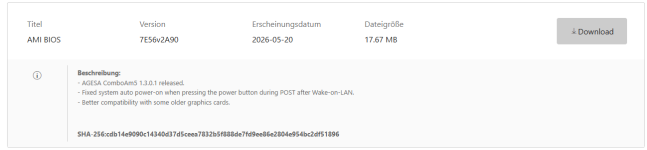
Beschreibung:
- AGESA PI-1.3.0.0 updated.- Implemented the anti-cheat mechanism.- Improved PCIe-based devices compatibility under certain CPU or system combinations.- Optimized OC solution for Ryzen 9 9950X3D2 Dual Edition.

und ich habe ja die 7800x3D deswegen bin ich grad verwirrt

Und was ich noch sehe ist, dass die ja ca alle 2-3 monate ein neues update raus bringen.
Soll ich das jedesmal Updaten?

P.S.: Laut Chatgpt soll ich die "7E56v2A70" nehmen, die ist allerdings am 2025-06-24 erschienen.
 
Zuletzt bearbeitet: